Contexte de l'intervention
Une utilisatrice du Centre de Gestion Réseau SNCF rencontrait des problèmes avec son poste de travail Lenovo ThinkCentre P330 Tiny. Elle signalait une ventilation excessive et bruyante au démarrage du PC et à certains moments aléatoires durant la journée, ainsi que l'apparition de traits de couleurs sur son écran de manière intermittente.
Ces dysfonctionnements impactaient son confort de travail et risquaient d'affecter sa productivité. La présence de traits colorés à l'écran pouvait également indiquer un problème plus sérieux nécessitant une intervention rapide pour éviter une panne complète du poste.
Caractéristiques du matériel
- Modèle : Lenovo ThinkCentre P330 Tiny
- Format : Tiny Desktop (1L ultra-compact)
- Utilisateur : Poste de travail bureau - utilisatrice CGR SNCF
- Problèmes signalés : Ventilation excessive + Artefacts d'affichage
Diagnostic et analyse
Symptômes identifiés
- Ventilateurs bruyants dès le démarrage du PC
- Ventilation excessive à des moments aléatoires
- Traits de couleurs sur l'écran (artefacts visuels)
- Affichage intermittent des anomalies graphiques
- Probable accumulation de poussière
- Configuration BIOS sous-optimale
Actions correctives
- Dépoussiérage complet à la souffleuse
- Nettoyage ventilateurs et grilles d'aération
- Mise à jour BIOS depuis le site Lenovo
- Reconfiguration ventilation dans le BIOS
- Passage en mode "Better Thermal Performance"
- Tests de validation post-intervention
La ventilation excessive était probablement causée par une accumulation de poussière dans les ventilateurs et le dissipateur thermique, forçant le système à augmenter la vitesse de rotation pour compenser. Les artefacts d'affichage pouvaient être liés à une surchauffe ou à un pilote BIOS obsolète gérant mal la carte graphique intégrée.
Étapes d'intervention détaillées
-
Analyse initiale et prise en charge du poste
Discussion avec l'utilisatrice pour comprendre précisément les symptômes : fréquence des ventilateurs bruyants, moments d'apparition des traits colorés à l'écran, impact sur son travail. Prise en charge du Lenovo P330 Tiny et transport vers l'atelier technique pour intervention. -
Inspection visuelle et démontage
Inspection visuelle du boîtier : grilles d'aération visiblement obstruées par la poussière. Démontage du capot latéral du P330 Tiny (système de fixation par clips Lenovo). Constatation : accumulation importante de poussière dans les ventilateurs et sur le dissipateur thermique du processeur.
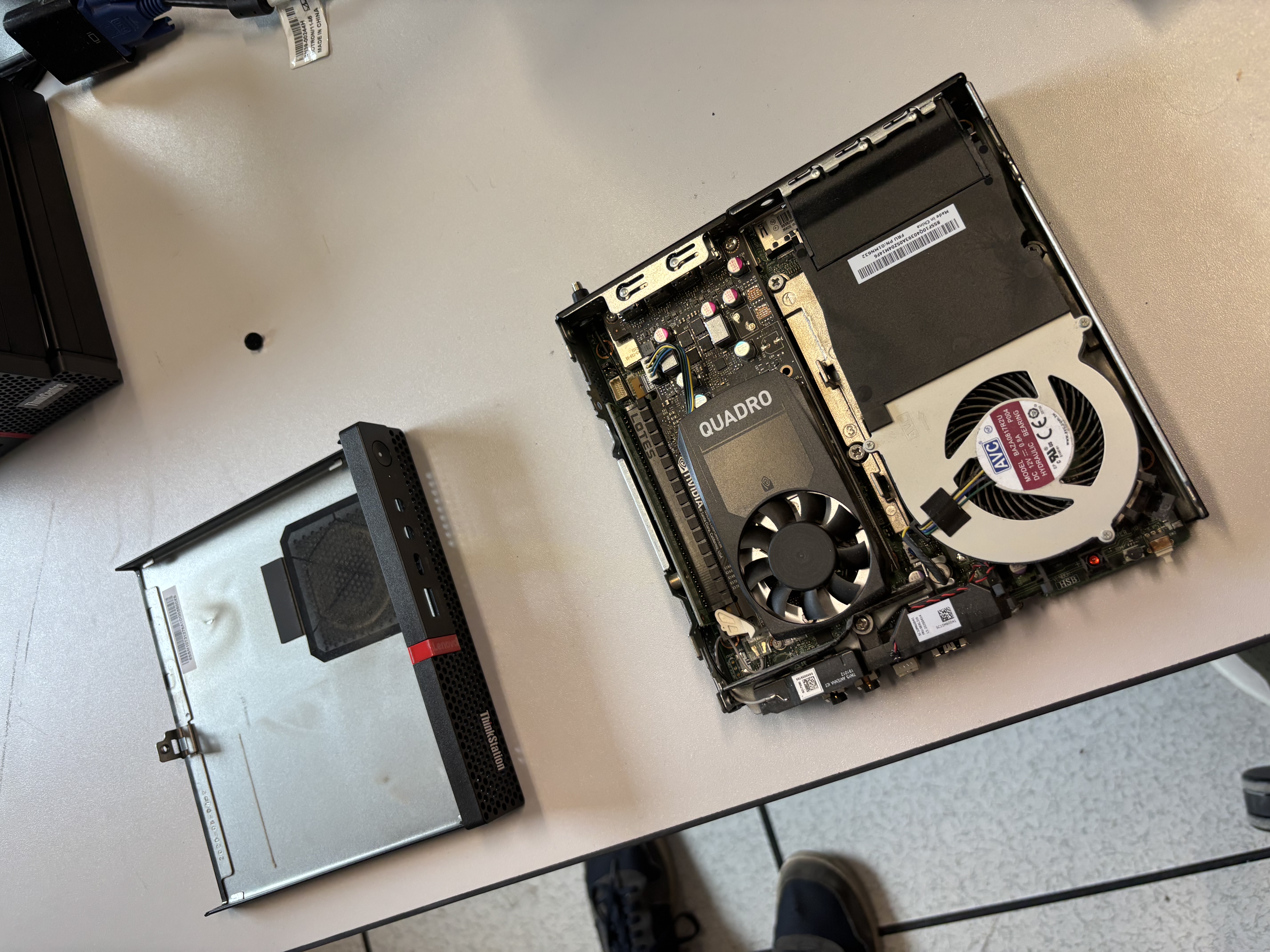
Photo 1 : État du PC avant intervention - Accumulation visible de poussière
-
Dépoussiérage complet du système
Utilisation de la souffleuse professionnelle pour éliminer toute la poussière accumulée. Nettoyage méticuleux des ventilateurs (CPU et système), du dissipateur thermique, des grilles d'aération et de tous les composants internes. Attention particulière portée aux zones difficiles d'accès entre les ailettes du dissipateur.
Vidéo : Dépoussiérage en cours avec souffleuse professionnelle
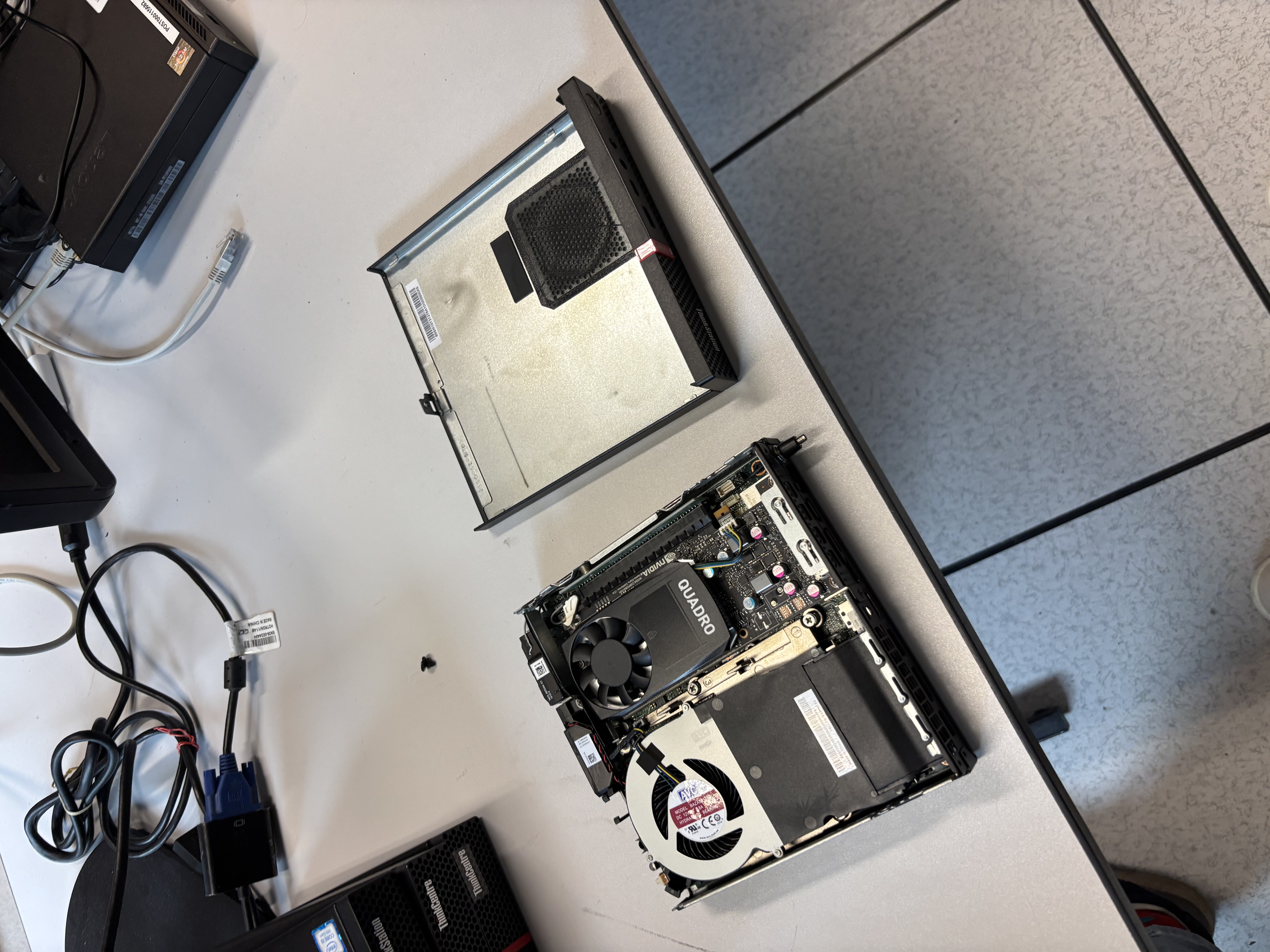
Photo 2 : État du PC après dépoussiérage complet - Composants propres
-
Téléchargement et préparation de la mise à jour BIOS
Connexion au site officiel Lenovo Support (support.lenovo.com). Recherche du modèle exact : ThinkCentre P330 Tiny. Identification de la dernière version du BIOS disponible. Téléchargement de l'exécutable de mise à jour BIOS (.exebootable). Vérification de l'intégrité du fichier téléchargé.
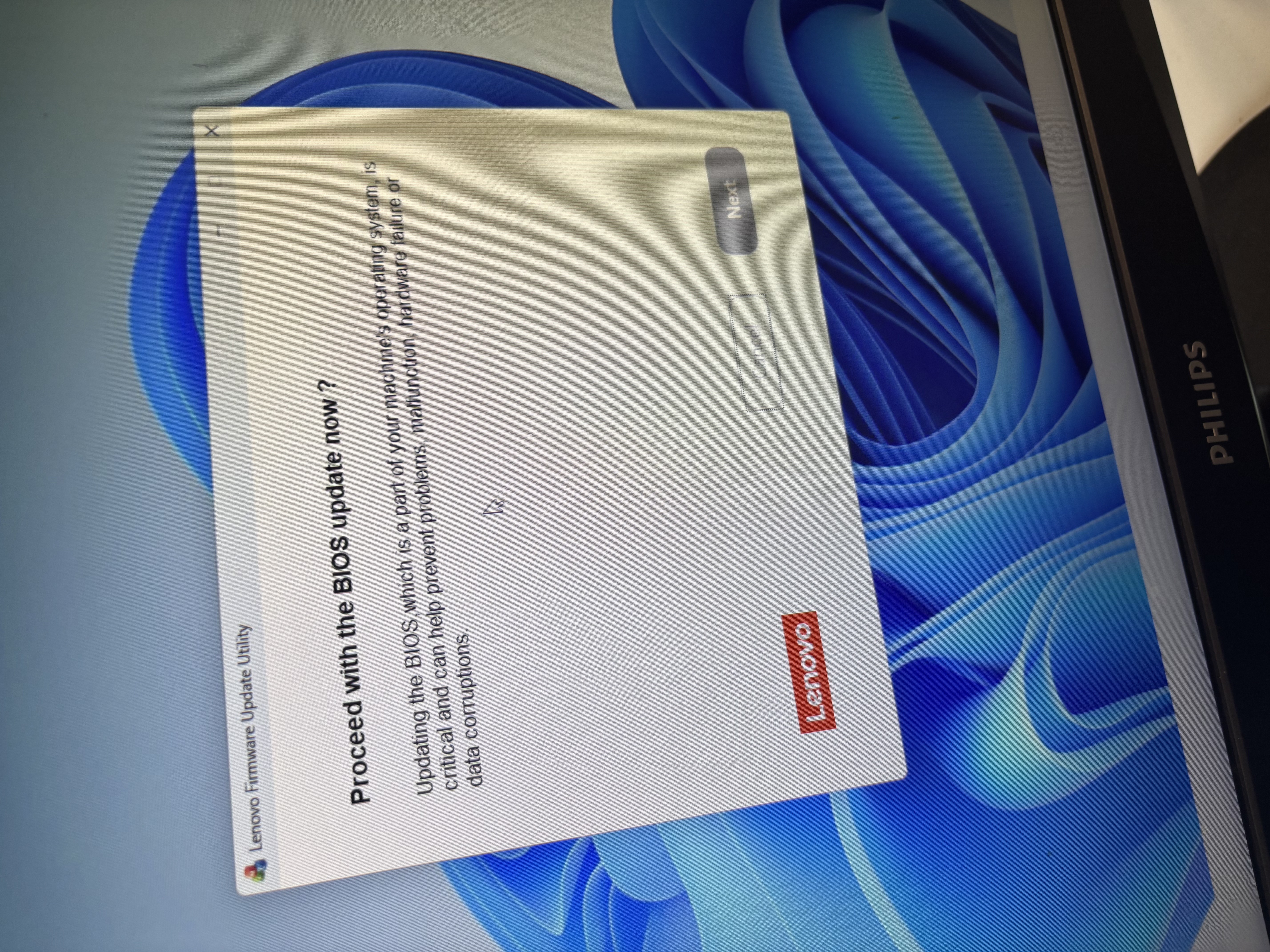
Photo 3 : Lancement de l'exécutable de mise à jour du BIOS
-
Exécution de la mise à jour BIOS
Lancement de l'exécutable de mise à jour BIOS depuis Windows. Lecture et validation des conditions préalables : PC branché sur secteur, batterie chargée (si applicable). Démarrage du processus de mise à jour. Attention : ne pas interrompre l'alimentation ni éteindre le PC durant cette phase critique. Redémarrage automatique du système une fois la mise à jour terminée.
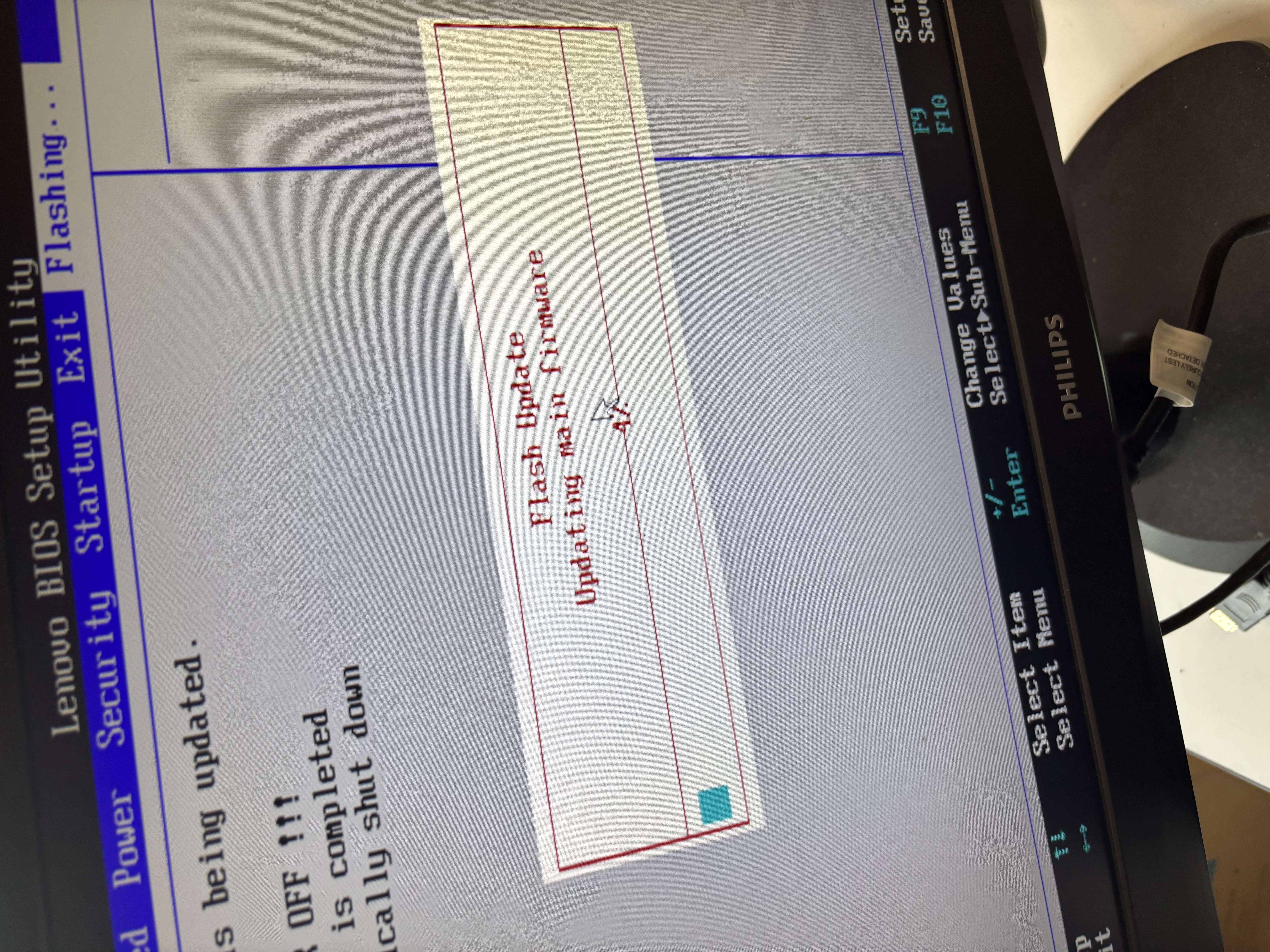
Photo 4 : Processus de mise à jour du BIOS en cours
-
Configuration optimale du BIOS
Accès au BIOS au redémarrage (toucheF1ouF2selon Lenovo). Navigation dans les paramètres thermiques et de ventilation. Modification clé : passage du mode"Better Acoustic Performance"(silencieux mais moins efficace) au mode"Better Thermal Performance"(refroidissement optimal). Cette configuration permet aux ventilateurs de tourner à la vitesse nécessaire pour refroidir correctement les composants, évitant ainsi les surchauffes et les accélérations brutales.
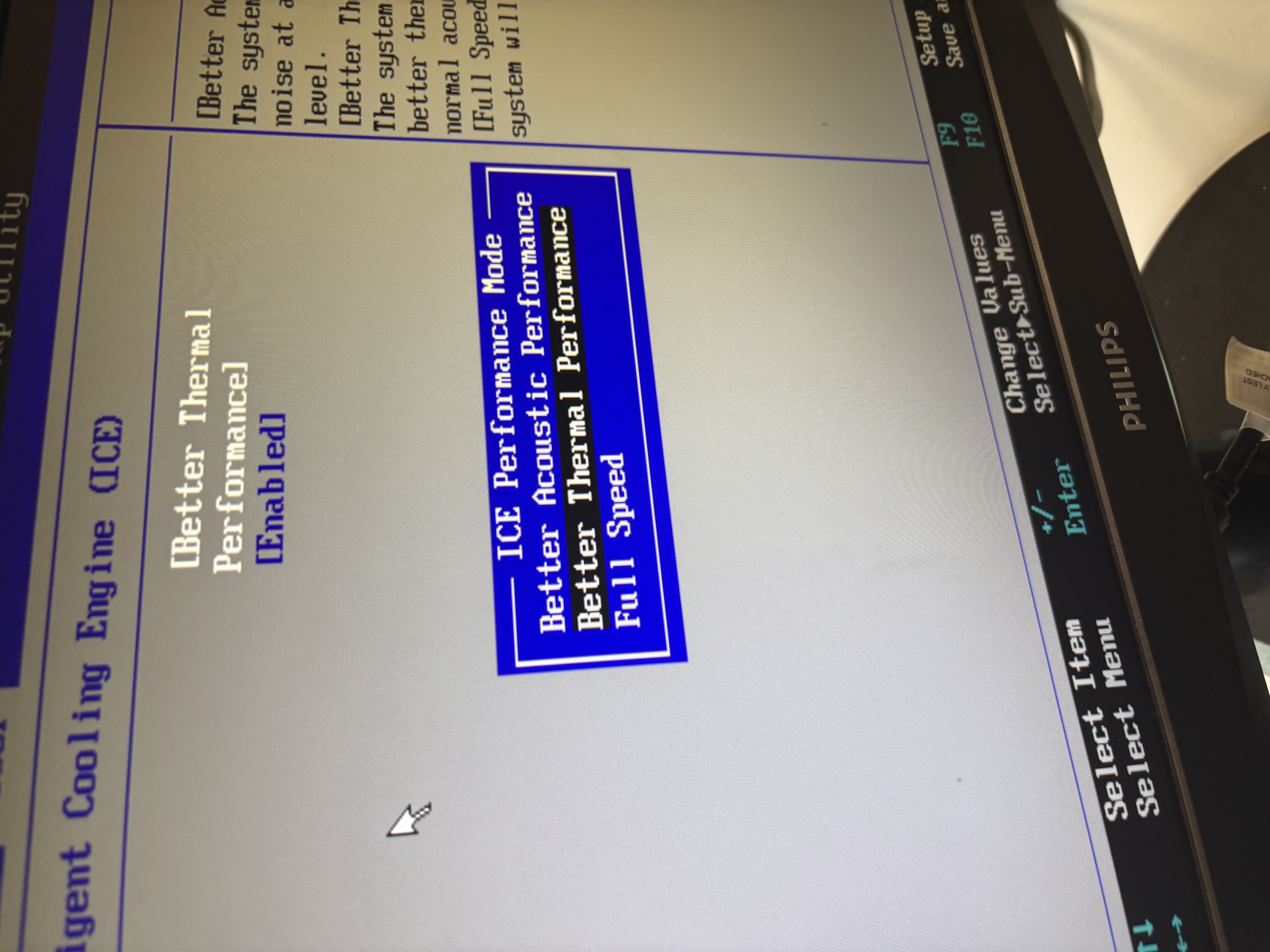
Photo 5 : Configuration BIOS - Passage en "Better Thermal Performance"
-
Tests de validation et restitution
Sauvegarde de la configuration BIOS et redémarrage. Tests de validation : surveillance du comportement des ventilateurs au démarrage (plus de bruit excessif), vérification de l'affichage (disparition des traits colorés), tests de charge pour s'assurer que la ventilation se régule correctement. Remontage du capot du PC. Restitution du poste à l'utilisatrice avec explications des actions réalisées.
Explications techniques
Problème de ventilation
L'accumulation de poussière dans les ventilateurs et le dissipateur thermique réduit considérablement l'efficacité du refroidissement. Le système compense en augmentant la vitesse de rotation des ventilateurs, ce qui génère du bruit et n'est pas optimal pour la durée de vie des composants.
Configuration "Better Acoustic Performance"
Le mode "Better Acoustic Performance" privilégie le silence en limitant la vitesse maximale des ventilateurs. Cependant, sur un PC encrassé, cette limitation empêche le système de se refroidir correctement, provoquant des surchauffes et des accélérations soudaines des ventilateurs lorsque les seuils de température critique sont atteints.
Configuration "Better Thermal Performance"
Le mode "Better Thermal Performance" autorise les ventilateurs à tourner à la vitesse optimale pour maintenir des températures saines. Après le nettoyage, ce mode permet une ventilation efficace sans bruit excessif, car les ventilateurs propres nécessitent moins de vitesse pour refroidir le système.
Artefacts d'affichage
Les traits de couleurs (artefacts visuels) peuvent être causés par plusieurs facteurs :
- Surchauffe du GPU intégré due à la poussière
- Pilotes BIOS obsolètes gérant mal la carte graphique
- Tensions instables causées par une régulation thermique défaillante
La mise à jour du BIOS corrige souvent ces problèmes en améliorant la gestion de l'alimentation et des fréquences du GPU.
Résultats et retour utilisateur
Ventilation :
- Disparition du bruit excessif au démarrage
- Ventilation régulée et silencieuse en utilisation normale
- Pas d'accélérations brutales aléatoires
- Disparition complète des traits colorés
- Affichage stable et net
- Aucun artefact visuel constaté
L'utilisatrice a confirmé que son poste fonctionne désormais normalement, sans bruit ni problème d'affichage. Elle a apprécié les explications fournies et l'amélioration notable du confort de travail.
Matériel et ressources utilisés
Matériel
- Souffleuse professionnelle
- Tournevis (démontage capot)
- Clé USB (fichier BIOS)
- Bracelet antistatique
Ressources en ligne
- Site Lenovo Support
support.lenovo.com - Documentation ThinkCentre P330 Tiny
- Dernière version BIOS disponible
Compétences du référentiel BTS SIO mobilisées
B1.2.1 — Recenser et identifier les ressources numériques
Capacité à identifier le matériel (Lenovo P330 Tiny), ses caractéristiques techniques, et à recenser les ressources nécessaires à l'intervention (documentation Lenovo, fichiers BIOS, outils de nettoyage).
B1.2.3 — Vérifier les comptes rendus d'intervention
Rédaction et vérification de la documentation de l'intervention, validation des actions réalisées (dépoussiérage, mise à jour BIOS, configuration), et traçabilité des opérations effectuées pour le suivi du parc informatique.
B2.1.1 — Élaborer et présenter un dossier de choix de solution technique
Analyse du problème (ventilation excessive + artefacts d'affichage), proposition de solutions techniques adaptées (nettoyage physique, mise à jour BIOS, reconfiguration), et justification des choix effectués en fonction du diagnostic établi.
B2.2.1 — Gérer des sauvegardes
Importance de la sauvegarde de la configuration BIOS avant modification. Bien que non explicitement réalisée ici, cette compétence est mobilisée dans la préparation de l'intervention (vérification de la possibilité de revenir en arrière en cas de problème avec la nouvelle version du BIOS).